Uputstvo za polaznike
| Sajt: | LMS - Agencija za državnu službu BiH |
| Kurs: | LMS - Agencija za državnu službu BiH |
| Knjiga: | Uputstvo za polaznike |
| Štampao/la: | Korisnik u ulozi gosta |
| Datum: | ponedjeljak, 19. oktobar 2026., 14:11 |
Opis
Uputstvo za polaznike
Uvod
Ovaj vodič podrazumijeva da imate osnovno znanje korištenja računara, da ste upoznati sa korištenjem web pretraživača i da znate osnovnu navigaciju kroz web sajtove i linkove.
U ovom uputstvu date su osnove za učešće u jednom on-line kursu. Možete koristiti ovaj dokument i u štampanoj formi tokom rada na računaru, da se možete informisati i podsjetiti na ono što je na ekranu u nekom trenutku. Za svaki slučaj, ovo uputstvo će biti u nastavnim materijalima na sajtu, tako da ga možete presnimiti i imati na svom računaru.
Stvarni izgled web stranice na Vašem ekranu može se razlikovati od primjera iz ovog teksta, i može zavisiti i od postavki na Vašem računaru. Pažljivo pratite korake u datom redoslijedu i ne bi trebalo biti problema.
Proces samoregistracije
Za pristup kursevima potrebno je da kreirate korisnički račun. Ukoliko želite da samostalno kreirate korisnički račun na platformi, neophodno je da kliknete na link „Prijavite se" u gornjem desnom uglu.

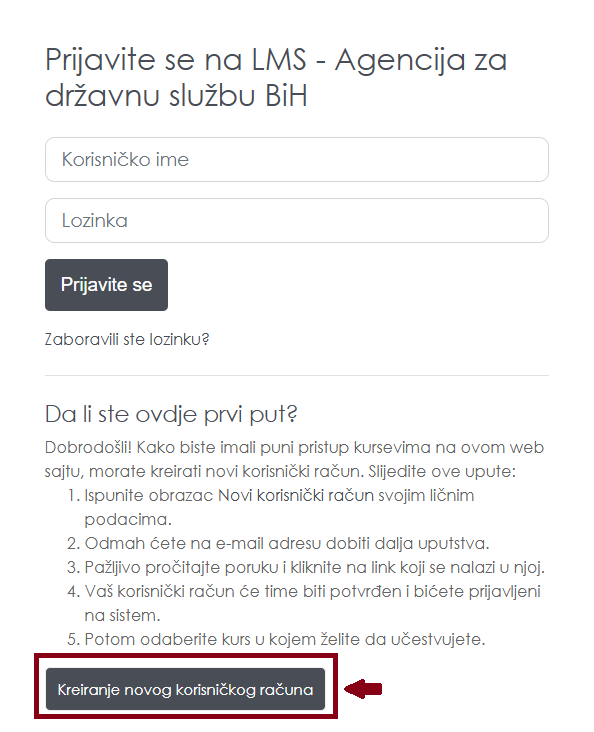
U novootvorenom prozoru odaberite opciju „Kreiranje novog korisničkog računa".
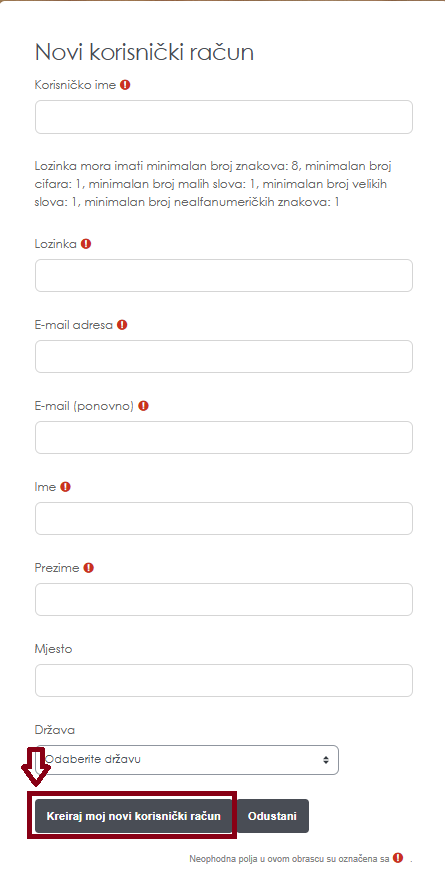
Otvoriće Vam se forma za unos podataka korisničkog računa.
Obavezna polja su označena crvenim zvjezdicama. Nakon što ste unijeli podatke vašeg korisničkog računa, kliknite na tipku „Kreiranje novog korisničkog računa".
Vaš korisnički račun je sada kreiran. Na Vaš e-mail će stići e-mail sa linkom za aktivacijom. Kliknite na link da biste aktivirali Vaš korisnički račun.
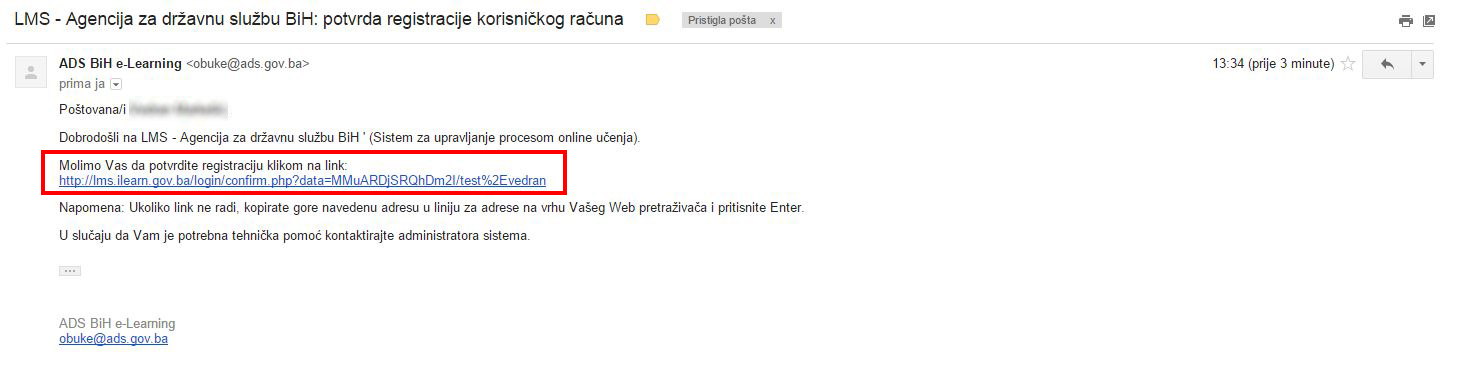
Nakon što kliknete na aktivacijski link, Vaš korisnički račun će biti odobren. Naredne prijave na edukacijski portal možete izvršiti korištenjem Vaših korisničkih podataka koje ste unijeli prilikom registracije na sajt.
Odabir kursa
Da biste pristupili online kursevima na edukacijskom portalu potrebno je da sa početne strane odaberete željeni kurs (prikazano na slici ispod).
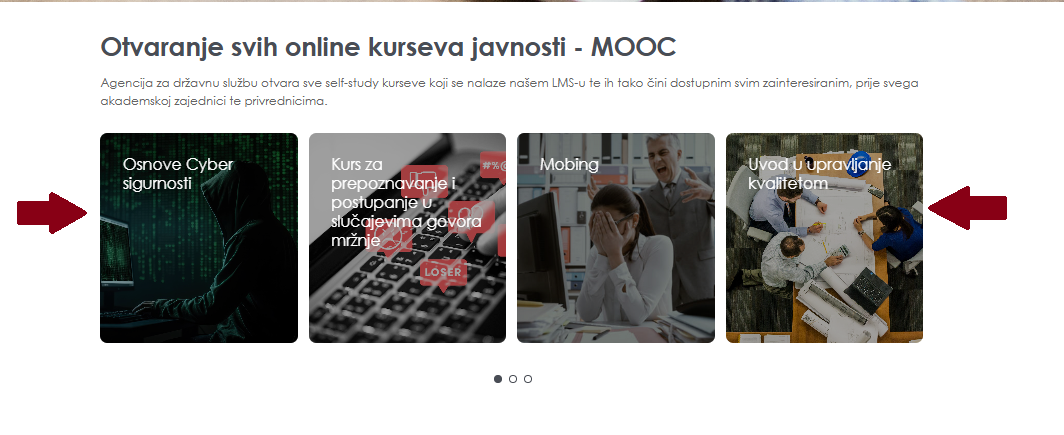
Nakon što odaberete ovu opciju, otvoriće Vam se ekran kao na slici ispod. Kliknite na tipku "Upiši me" da da biste se upisali na kurs.
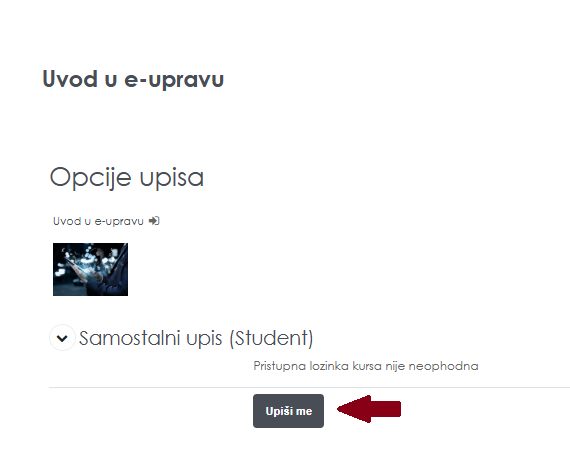
Nakon što se upišete u kurs isti će Vam biti vidljiv.
Video: prijava na sistem, odabir i pokretanje kursa
Za prijavljivanje u sistem, odabir i pokretanje kursa molimo da pogledate video zapis.
Pregled modula
Da biste pregledali sadržaj modula kliknite na naziv modula u korisničkom interfejsu.
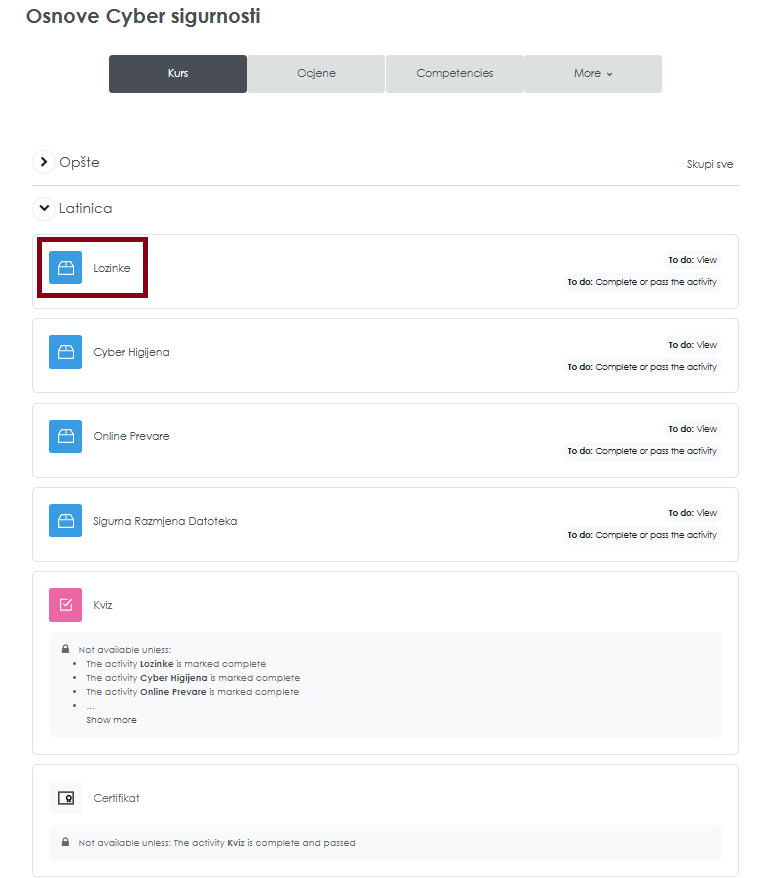
Otvorit će Vam se početna stranica modula (kao na slici). Da biste pokrenuli modul kliknite na dugme „START“ koje se nalazi u dnu stranice.
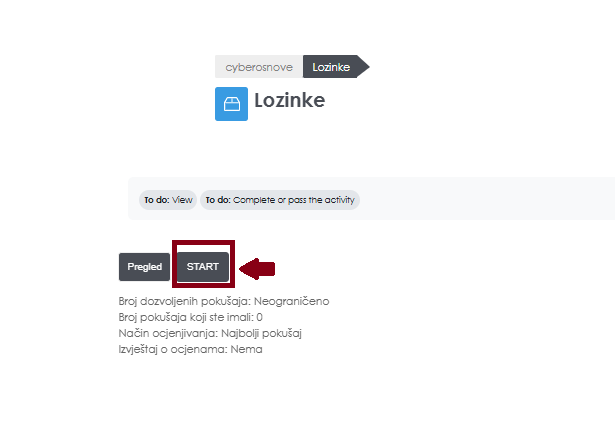
Player će se pokrenuti u novom prozoru. Najveći dio korisničkog interfejsa zauzima ekran za pregled prezentacije. Kod većine online kurseva u donjem dijelu ekrana nalaze se dugmad za upravljanje i praćenje online prezentacije.

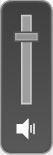 | Ukoliko imate potrebu da pojačate ili utišate zvuk prezentacije kliknite na dugme za određivanje jačine zvuka. Pomjerite klizni meni na željenu jačinu. |
|---|
Traka za navigaciju prvenstveno služi da vizuleno prikaže vremenski tok prezentacije. Možete se vratiti ili pomjeriti unaprijed traku i tako pronaći željenu tačku na slajdu.

 |
Koristite dugme pokreni/pauza kako bi zaustavili, odnosno pokrenuli prezentaciju. |
|---|
 | Ukoliko želite da ponovo pregledate slajd kliknite dugme „Ponovi". |
|---|
Druga karakteristična komponenta interfejsa jeste glavni meni. U glavnom meniju možete pronaći sadržaj modula i transkript modula. Unutar sadržaja modula nalazi se lista oblasti koje kurs sadrži. Klikom na svaku pojedinačnu oblast (slika ispod) otvarate sadržaje kursa. Klikom na opciju "Transkript" možete pregledati tekst koji čita narator kursa.
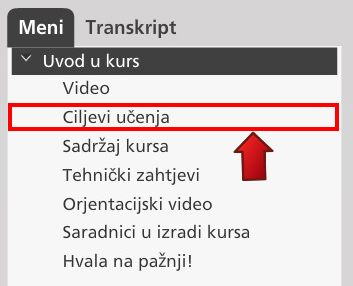
Na raspolaganju imate i opciju pretrage sadržaja modula.

Provjera znanja
Neki kursevi sadrže i online provjeru znanja odnosno kviz. Da biste započeli provjeru znanja kliknite na „Online provjera znanja/Kviz“ u korisničkom interfejsu.
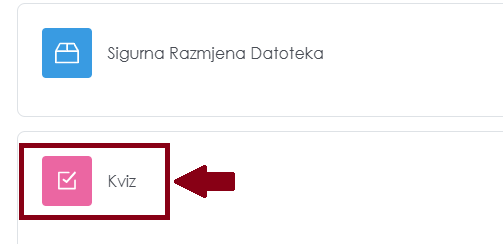
Otvorit će vam se ekran kao na slici. Da biste započeli provjeru znanja kliknite na dugme „Započni kviz“.
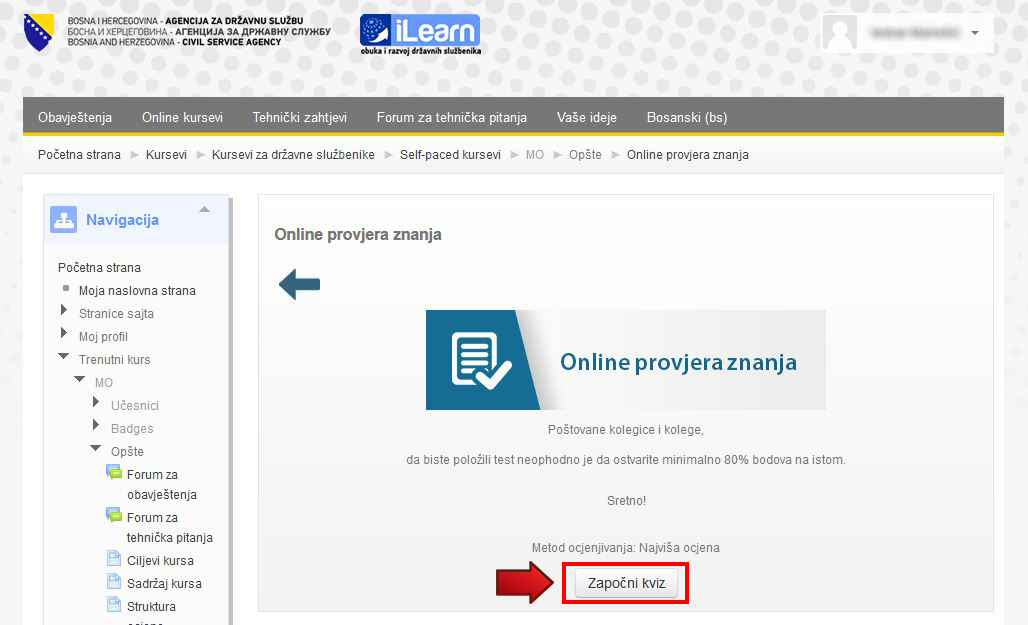
Otvorit će vam se ekran kao na slici.
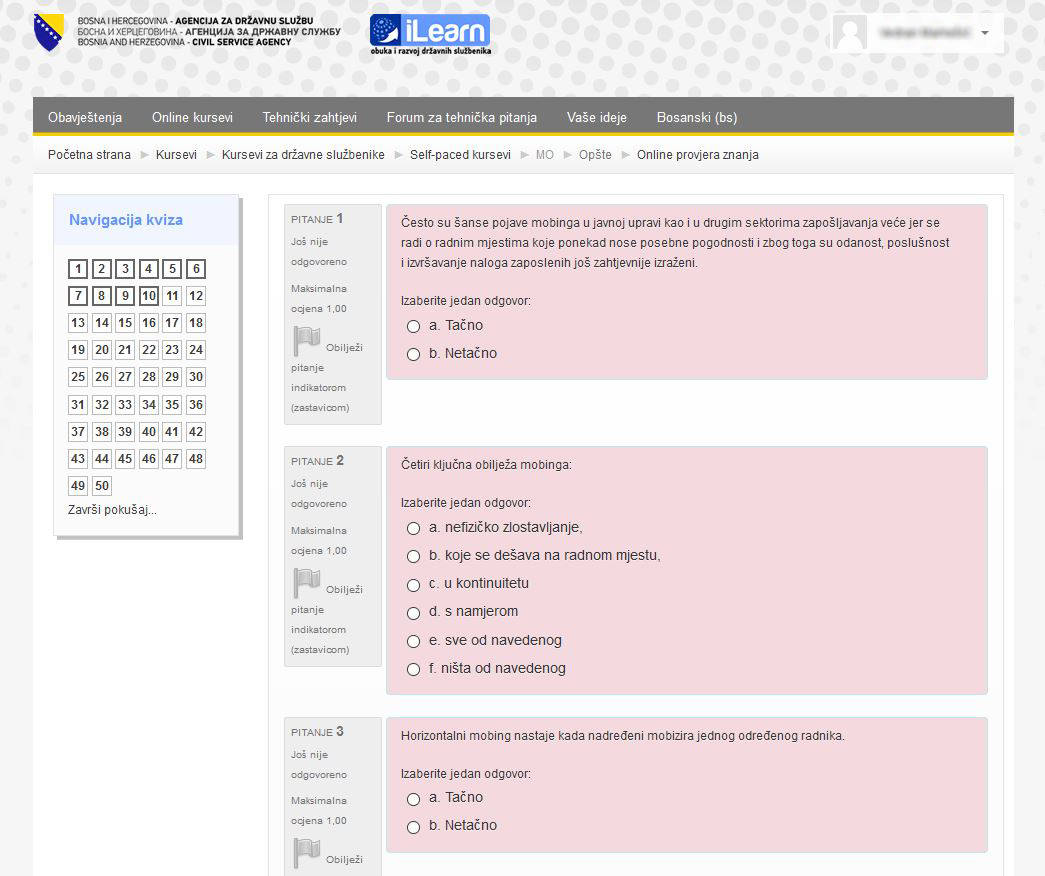
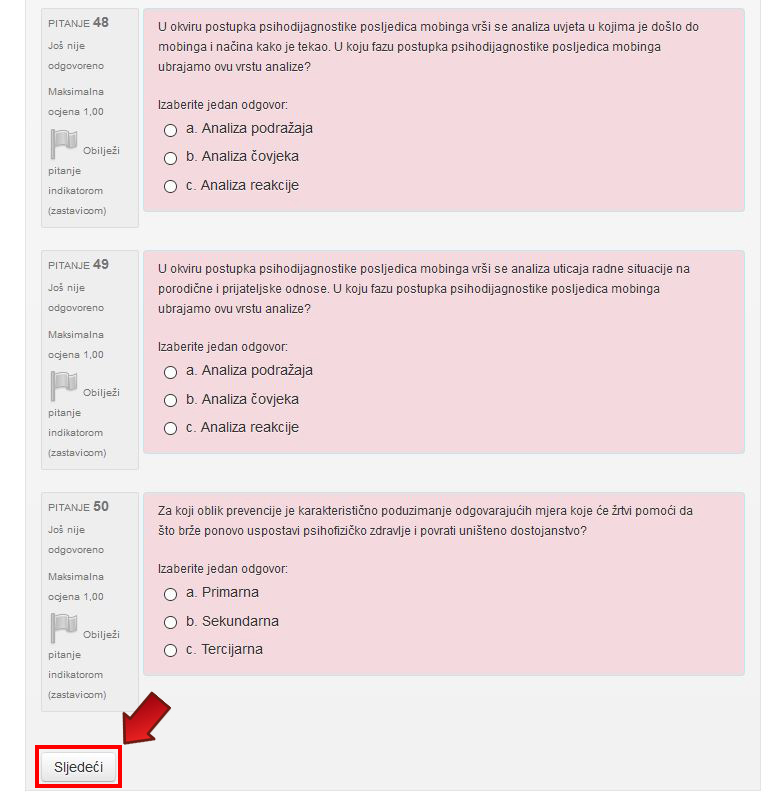
Kada odgovorite na sva pitanja u kvizu, kliknite na dugme „Sljedeći“ na dnu stranice.
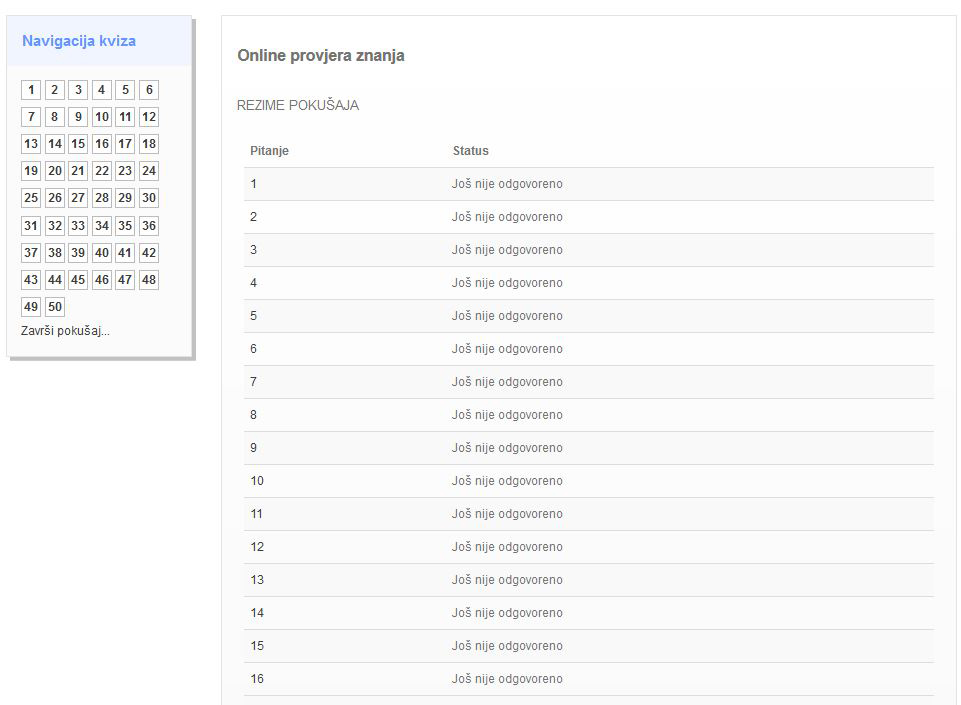
Otvorit će se stranica sa sačuvanim odgovorima kao što je prikazano na slici. Na ovaj način ujedno možete provjeriti da li ste odgovorili na sva pitanja u testu.
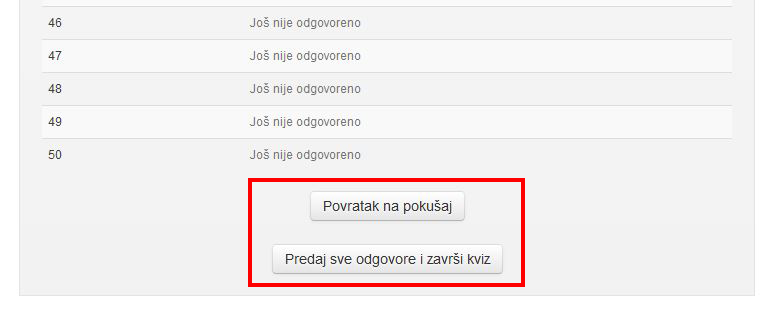
Ukoliko ste sigurni da ste sve dobro uradili idite na dno stranice i kliknite na dugme „Podnesi sve odgovore i završi kviz“.
Ako želite da se vratite i promijenite svoje odgovore kliknite na dugme „Povratak na pokušaj“.
Ukoliko kliknete na dugme „Predaj sve odgovore i završi kviz“ otvorit će vam se prozor kao na slici ispod. Ukoliko želite završiti kviz kliknite na „Predaj sve odgovore i završi kviz“.
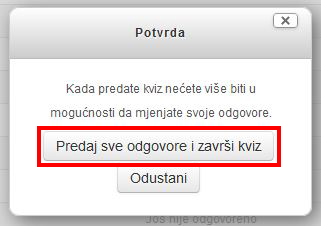
Ako ipak niste sigurni i želite nešto promijeniti možete kliknuti na dugme „Odustani“ i vratiti se na kviz.
Kada kliknete na dugme „Predaj sve odgovore i završi kviz“ otvorit će vam se stranica kao na slici ispod.
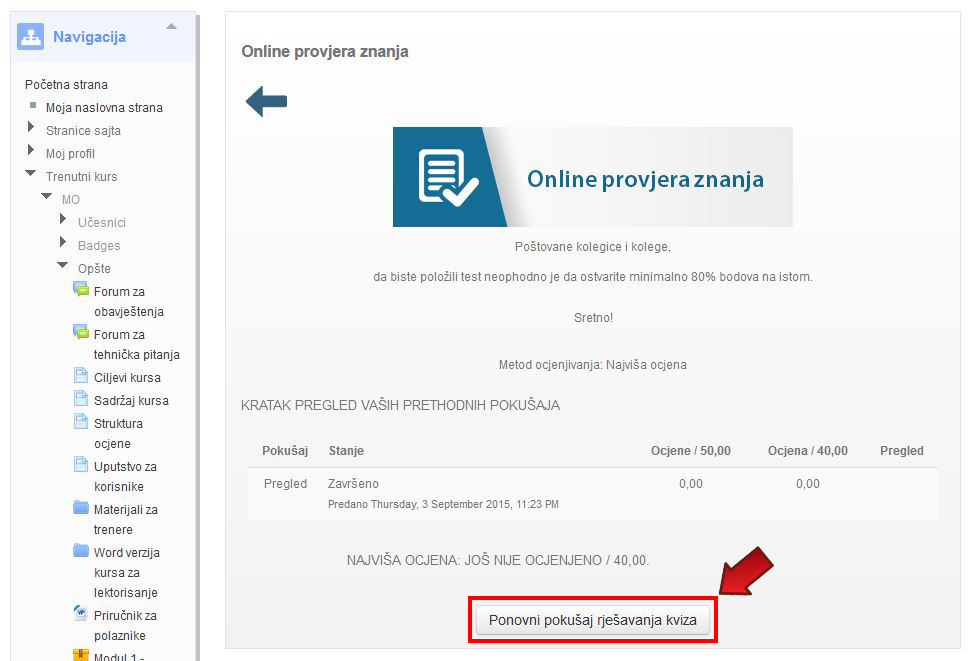
Na stranici je prikazan broj bodova koji ste osvojili na provjeri znanja. Ukoliko želite ponovo pristupiti izradi provjere znanja, kliknite na „Ponovni pokušaj rješavanja kviza“.
Preuzimanje certifikata
Da biste preuzeli certifikat neophodno je da ispunite određene uslove, tj. da pregledate sve multimedijalne sadržaje kurseva i ostvarite odgovarajuće ocjene na kursu. Broj bodova neophodnih za preuzimanje certifikata je prikazan na svakom kursu na edukacijskom portalu.
Uslovi su uvijek vidljivi na početnoj stranici kursa ispod linka „Certifikat“.
Link za certifikat neće biti vidljiv sve dok se ne ostvare svi definisani uslovi za njegovo preuzimanje. Takva situacija je prikazana na slici ispod.

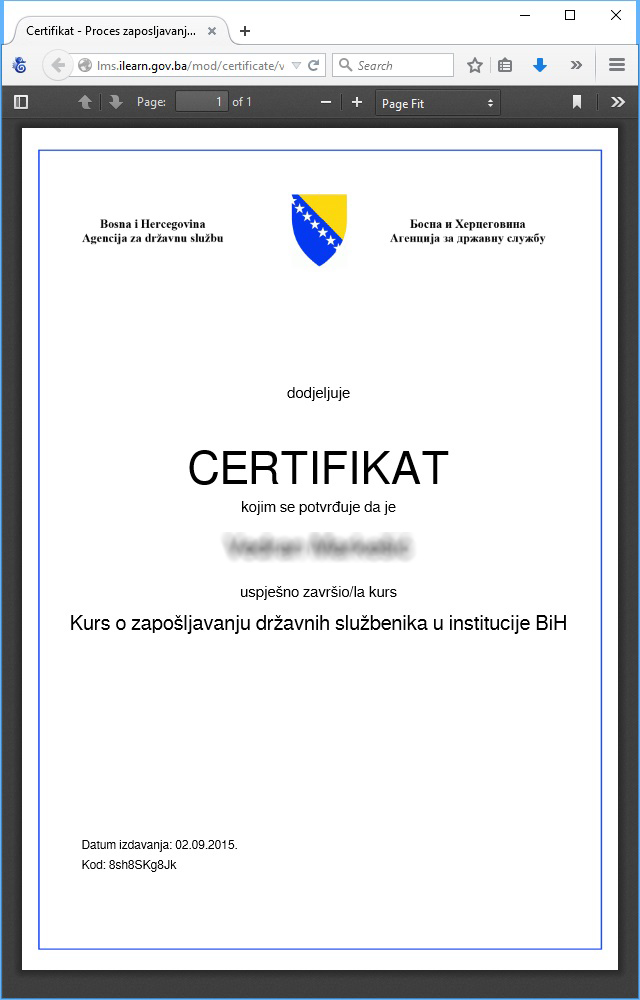
Kada ispunite uslove i kliknete na „Certifikat“ u korisničkom interfejsu, otvorit će vam se sljedeća stranica:

Da biste preuzeli svoj certifikat kliknite na dugme „Preuzmi svoj certifikat“. Isti će se otvoriti u novom prozoru i automatski biti poslan na vašu e-mail adresu u PDF formatu.
Pregled ocjena ostvarenih na kursu
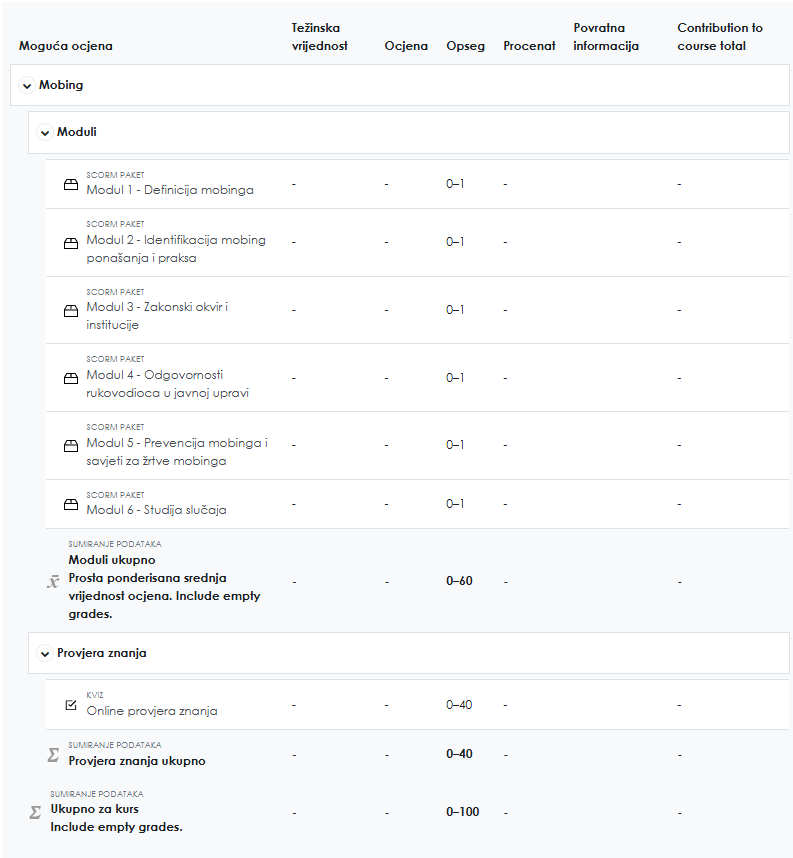
Da biste pregledali ocjene na kursu kliknite na opciju "Ocjene" u bloku "Administracija".

Otvoriće Vam se ekran kao na slici ispod. Možete pregledati Vaše ocjene na kursu, odnosno procenat ukupno ostvarenog broja bodova.
Ispisivanje sa kursa
Svaki korisnik edukacijskog portala koji se samostalno upisao na kurs, ima i mogućnost ispisa sa kursa.

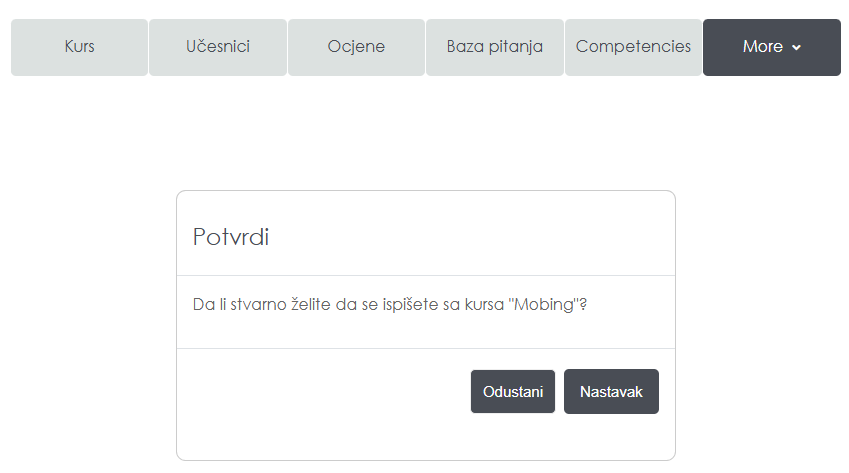
Sistem će zatražiti od Vas da potvrdite ispis. Ukoliko ste sigurni da se želite ispisati sa kursa kliknite na tipku "Nastavak". Ukoliko želite da odustanete od ispisa, kliknite na tipku "Odustani".